
はじめに
Google Chrome には、タブを画面上部ではなく左サイドバーに縦並びで表示する「縦タブ(Vertical Tabs)」機能が実験的に搭載されている。Microsoft Edge では早くから標準機能として提供されており、Chrome でも chrome://flags から有効化できるようになっている。
タブを多数開く人や、ワイドスクリーンモニターを使っている人にとって、縦タブは作業効率を大きく向上させる。本記事では、有効化の手順と使い方を解説する。
縦タブとは
通常の Chrome では、タブは画面上部に横一列で並ぶ。タブの数が増えると一つひとつのタブが狭くなり、タイトルが読めなくなる。20個も開けば、もはやアイコンしか見えない状態になる。
縦タブを有効にすると、この問題が解消される:
- タブが左サイドバーに縦に並ぶため、タブの数が増えてもタイトルが省略されにくい
- タブタイトルが常に文字で表示されるので、目的のタブを素早く見つけられる
- タブバーが上部からなくなる分、縦方向の表示領域が広がる
- サイドバーは折りたたみ可能で、必要なときだけ展開できる
動作環境
- 対応 OS:Mac、Windows、Linux、ChromeOS
- Chrome バージョン:最新版を推奨(実験的フラグのため、バージョンによってはフラグ自体が存在しない場合がある)
設定手順
Step 1:フラグページを開く
Chrome のアドレスバーに以下を入力して Enter を押す。
chrome://flags/#vertical-tabs
「Vertical Tabs」の項目が黄色くハイライトされて表示される。
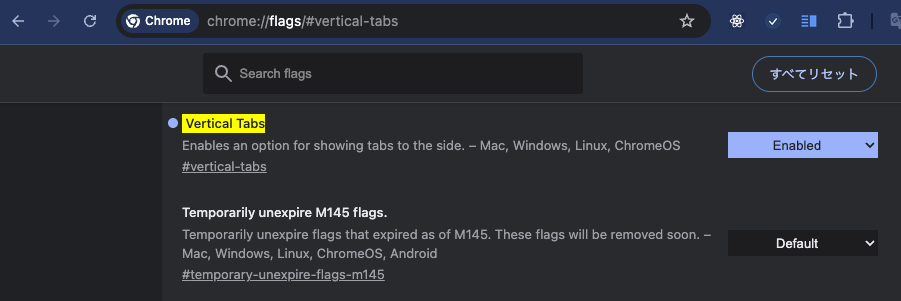
上のスクリーンショットのように「Vertical Tabs」がハイライトされ、右側のドロップダウンから設定を変更できる。
Step 2:「Enabled」に変更する
「Vertical Tabs」の右側のドロップダウンをクリックし、「Enabled」 を選択する(初期状態は「Default」)。
フラグの説明文には以下のように記載されている:
Enables an option for showing tabs to the side. – Mac, Windows, Linux, ChromeOS
Step 3:Chrome を再起動する
変更後、画面下部に青い「Relaunch」ボタンが表示される。これをクリックすると Chrome が再起動し、縦タブが有効になる。
有効化後の使い方
再起動後、左サイドバーにタブが縦並びで表示されるようになる。
サイドバーの表示切り替え
- ウィンドウ左上に表示されるサイドバーの切り替えアイコンをクリックすると、表示・非表示を切り替えられる
- もしくはタブバー上で右クリック→「タブをサイドに表示」を選択する
サイドバーの折りたたみ
サイドバーが邪魔なときは、左端の矢印ボタンをクリックすると縮小(アイコンのみ表示)できる。再度クリックで展開する。
元に戻す方法
縦タブをやめたい場合は、再度 chrome://flags/#vertical-tabs を開き、ドロップダウンを「Default」に戻して Chrome を再起動する。これで通常の横タブに戻る。
Edge の縦タブとの違い
Microsoft Edge の縦タブは標準機能として完成度が高く、タブグループのネスト表示や自動折りたたみなど細かい設定が揃っている。一方、Chrome の縦タブは実験的機能であるため、以下のような違いがある:
| 項目 | Chrome | Edge |
|---|---|---|
| 提供形態 | 実験的フラグ(flags) | 標準機能 |
| タブグループ対応 | 基本的な対応 | ネスト表示が可能 |
| 自動折りたたみ | なし | あり |
| 安定性 | アップデートで変更の可能性あり | 安定 |
とはいえ、Chrome の縦タブも日常的に使う分には十分実用的である。
まとめ
Chrome の縦タブは chrome://flags/#vertical-tabs から 1 分もかからずに有効化できる。タブを多数開く人や、Edge の縦タブに慣れていて Chrome でも同じ操作感がほしい人にとって、試す価値のある機能である。
実験的フラグであるため、Chrome のアップデートで無効化されることがある。その場合は同じ手順で再度 Enabled に設定すればよい。